从 Ulysses 迁移
返回帮助页面首页
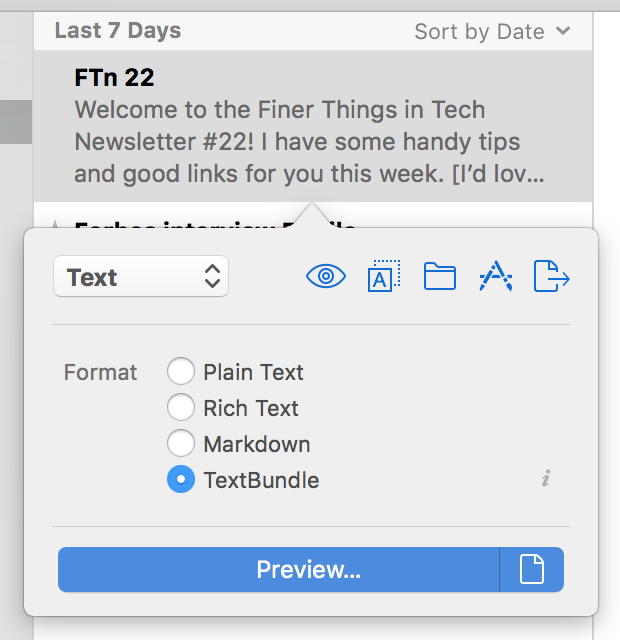
如果您想要从 Ulysses 快速导出文档到熊掌记,请使用 “快速导出” 功能,按照以下步骤操作:
- 在 Ulysses 左上角的菜单中选择文本
- 选择 Text Bundle 或 Markdown 选项
- 点击文件夹图标以开始导出
- 在 Mac 版熊掌记中,选择
文件→导入笔记...并导入刚刚导出的文件
迁移所有文本笔记(无图片的笔记)
Mac 版 Ulysses:
- 在 Ulysses 中通过
文件→添加外部文件夹创建一个新的外部文件夹 - 选择一个您记得住的位置和文件夹名称,例如 “Ulysses 导出” 或 “熊掌记导入”
- 注意新文件夹会显示在 Ulysses 侧边栏中
- 选择要导出的所有 Ulysses 笔记
- 将它们拖放到刚刚在 Ulysses 侧边栏中创建的外部文件夹中
Ulysses 将在您的 Mac 上为该新文件夹中的每个笔记生成 Markdown 文件。要导入到 Mac 版熊掌记:
- 在熊掌记中,选择菜单
文件→导入笔记... - 找到包含导出笔记的文件夹
- 选择要导入的笔记
- (可选)要选择一组笔记,请按住 Shift ⇧ 键;要选择特定笔记,请使用 ⌘ 键
- 点击右下角的 导入 按钮
迁移带有图片的笔记
对于包含图片的 Ulysses 笔记:
- 在 Ulysses 中右键点击包含图片的笔记
- 选择 快速导出
- 在弹出窗口中,选择 Text Bundle
- 将该笔记导出保存到您的 Mac
- 在 Mac 版熊掌记中,选择
文件→导入笔记... - 找到刚刚导出的 Text Bundle
- 点击 导入 按钮