熊掌记中的列表与待办事项
返回帮助页面首页
熊掌记提供了多种列表选项,帮助你清晰、有条理地整理笔记内容。
列表类型
熊掌记支持三种主要列表样式。你可以通过 Markdown 或快捷键创建列表,也可以使用 iOS 键盘上方、或 Mac 编辑器右上角的 BIU 键盘 快速插入列表。
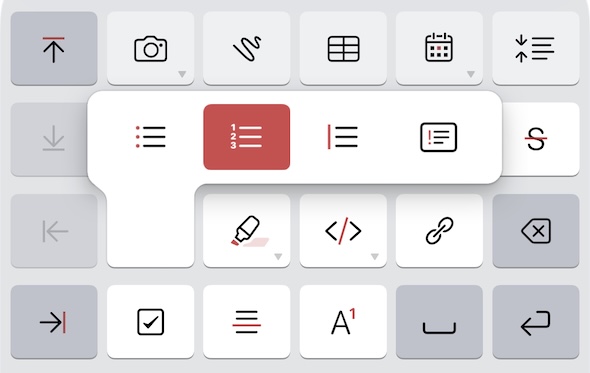
无序列表
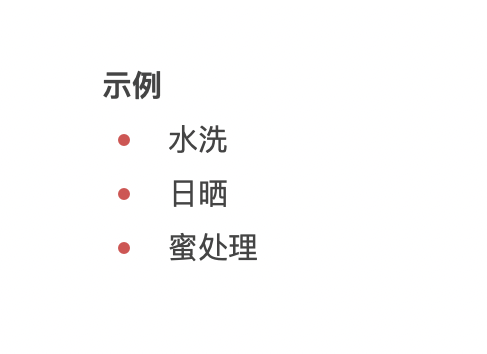
无序列表适合整理没有先后顺序的简单条目。
如何创建无序列表:
- 通过 iOS 上的 BIU 键盘或 Mac 上的 BIU 样式栏
- Markdown 语法:输入
*,-, 或+,然后按空格键 - 快捷键:
⌘ L
有序列表
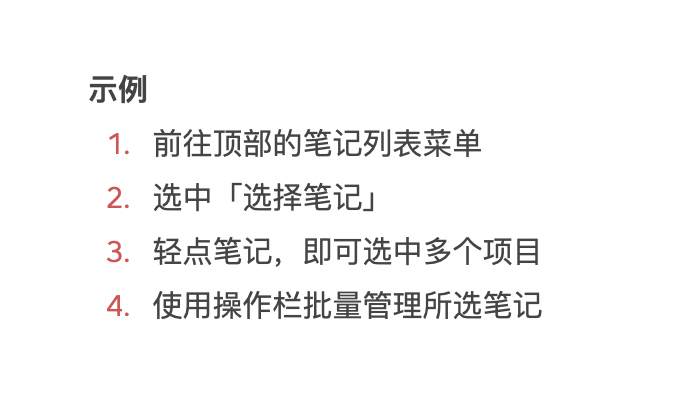
如果你需要在笔记中记录分步步骤指南或排名,有序列表会非常实用。创建有序列表时,你可以从任意数字开始,之后每次按下回车键,熊掌记都会自动递增序号。
如何创建有序列表:
- 通过 iOS 上的 BIU 键盘或 Mac 上的 BIU 样式栏
- Markdown 语法:输入 1. 后按空格键
- 快捷键:
⇧ ⌘ L
待办事项列表
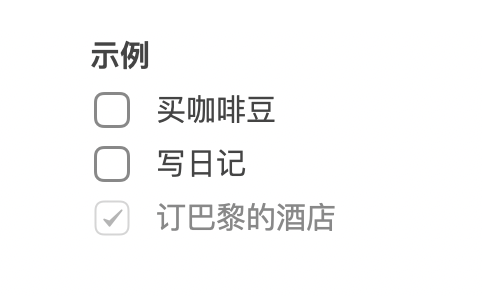
待办事项列表非常适合用于记录购物清单或管理任务。
如何创建待办事项列表:
- 通过 iOS 上的 BIU 键盘或 Mac 上的 BIU 样式栏
- Markdown:输入
-后按空格键 - 快捷键:
⌘ T
子列表与层级结构
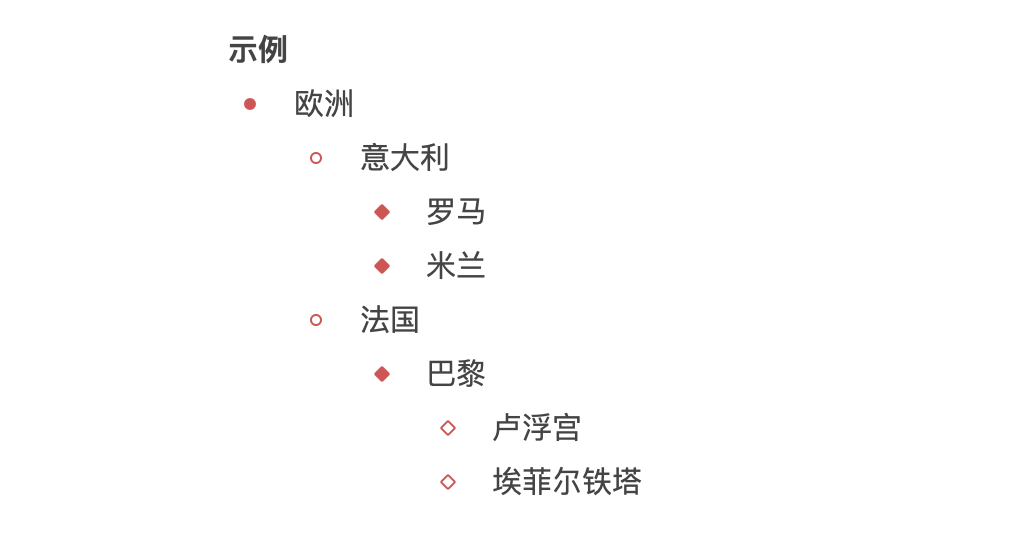
通过嵌套列表,你可以创建层次分明的清单,将子任务归入对应的主任务之下。
- 增加缩进:按 Tab 键,将列表项向内缩进一级
- 减少缩进:按 ⇧ Tab 键,将列表项退回上一级
- 层级不限:熊掌记支持无限层级的嵌套,不过为保持可读性,建议控制在 3 至 4 层以内
管理列表
调整列表项顺序
无需剪切和粘贴即可调整列表项的位置。
- Mac:点击并长按文本左侧的项目符号或待办事项图标,然后拖动到目标位置。也可以使用快捷键
⌥⌘↑ - iOS:使用 BIU 键盘中的上下箭头按钮移动列表项
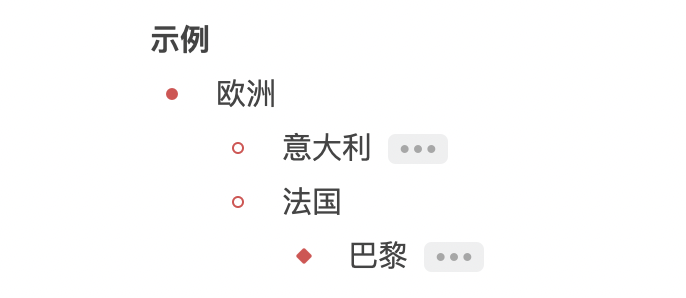
对于较长的笔记,你可以折叠嵌套列表,让版面保持简洁,也让注意力更容易集中。
- Mac:将鼠标悬停在父级列表项上,然后点击左侧边缘侧边操作区域中的折叠箭头。再次点击即可展开。
- iOS:通过侧边操作切换列表的折叠状态。侧边操作按钮默认为隐藏状态,你可以通过 ⫶ 菜单将其开启。
结束列表
要退出列表并返回输入普通文本,可以按下 ⇧ Return 键,让光标移至新的一行并退出项目列表。你也可以连按两次 Return 键退回上一级列表,或直接结束当前列表。