# 同步故障排除
> 了解如何解决 Bear Pro 出现的同步故障问题。在这里可以找到已解决同步问题的详细列表,以便您快速定位到并解决您多个设备之间的同步问题。
Source: https://bear.app/zh/faq/sync-troubleshooting/
[Bear Pro](https://bear.app/zh/faq/features-and-price-of-bear-pro/) 将自动在您的所有设备间同步笔记和编辑,无需您额外操作。
您可以在熊掌记的偏好设置中查看上次同步时间。如果您发现笔记丢失或未同步,则可尝试下列故障排除步骤。
## 基本要求
- 已**订阅 [Bear Pro](https://bear.app/zh/faq/features-and-price-of-bear-pro/)**
- iCloud 账户有**足够的可用空间**存放笔记和相关附件
- 对于 iOS 16、iPadOS16、macOS 14 以及更早版本
- 请在设备上**启用 iCloud 云盘**,点击查看 Apple 关于 Mac 和 iOS 设备的 ([设置说明](https://support.apple.com/HT204025))
## 检查 Apple 的 iCloud 状态页面
有时同步失败可能是因为 iCloud 出现问题。如果同步出现问题,您可以在[此页面](https://www.apple.com/cn/support/systemstatus/)查看 Apple 的系统状态。
## 确认基本设置
您的设备上有两处帐户需要确认:App Store 帐户和 iCloud 帐户。 所有设备上的登入帐户必须相同,但您可以为 App Store 和 iCloud 分别登录不同的帐户。
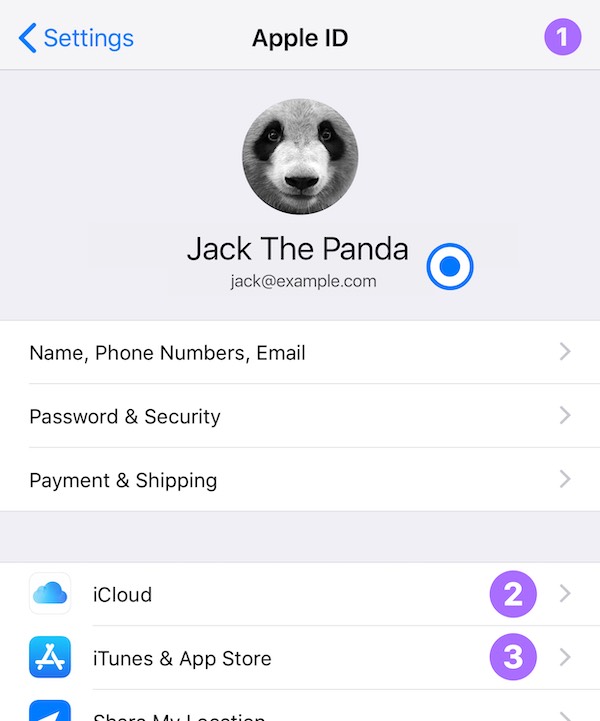
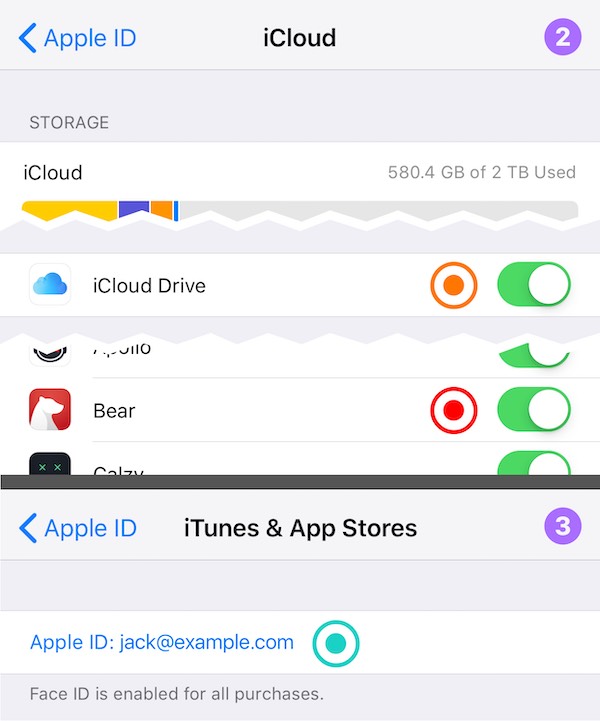
例如:您可以在所有设备上使用 `my-apple-id@example.com` 登录 iCloud(下方截图中标记为 ◉),并在这些设备上使用 `app-store-shopping@example.com` 登录 App Store(下方截图中标记为 ◉),熊掌记就可以进行实时同步了。
以下是需核对的其他设置:
### Mac
要获得熊掌记的最佳同步体验,请检查下列设置:
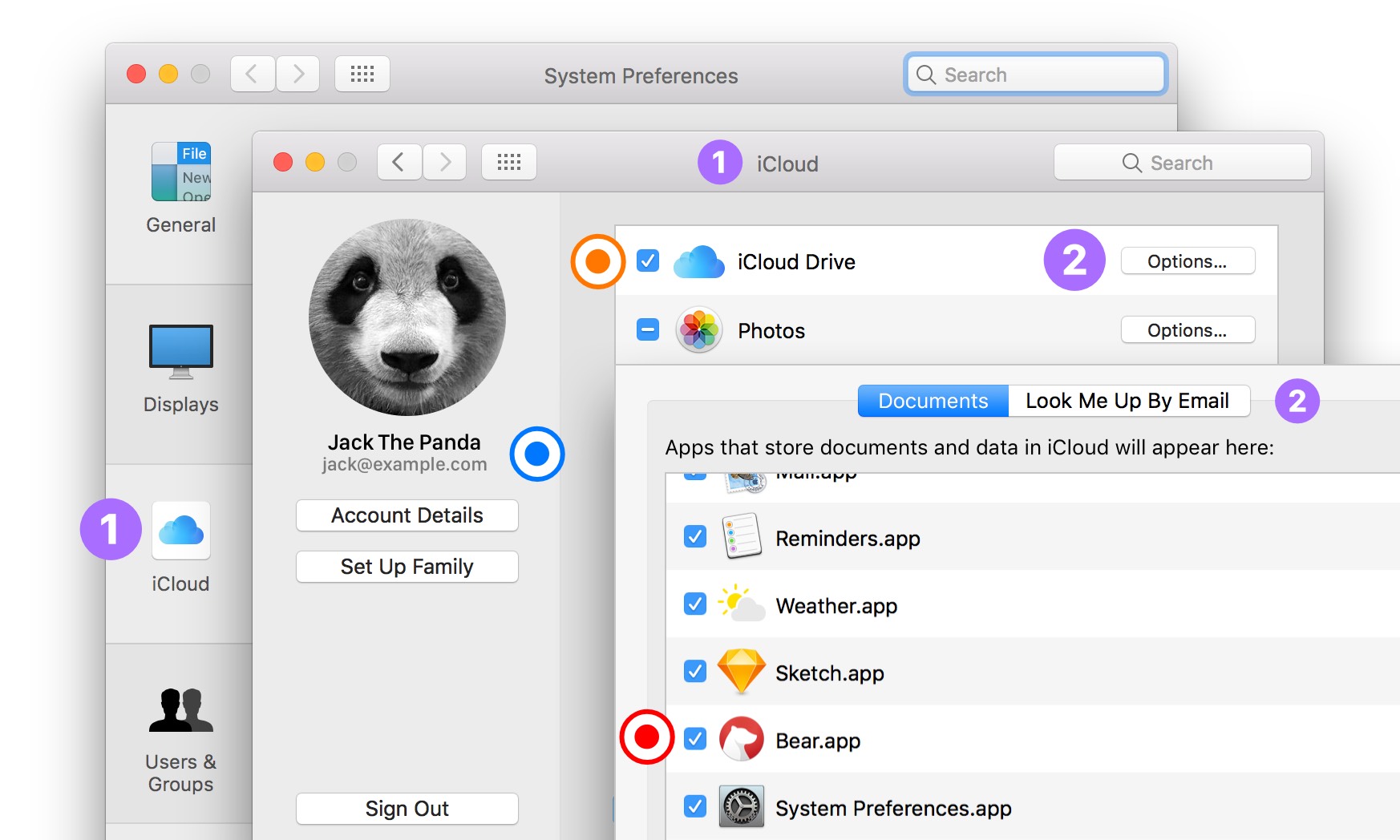
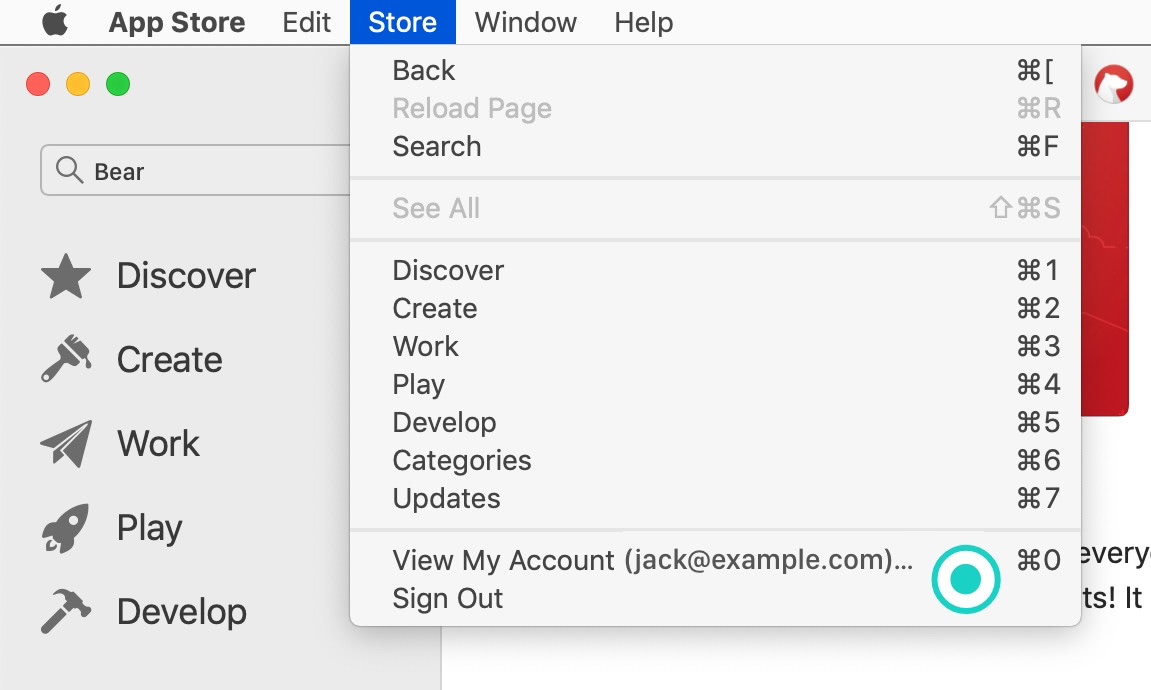
* 您已登录到 `iCloud` 选项面板 ◉ (❶)
* iCloud 云盘 已启用 ◉ (❶)
* 熊掌记“选项...”菜单中的复选框已被勾选 ◉ (❷)
* 您已登录 `App Store` 应用 ◉
### iOS
要获得熊掌记的最佳同步体验,请检查下列设置:
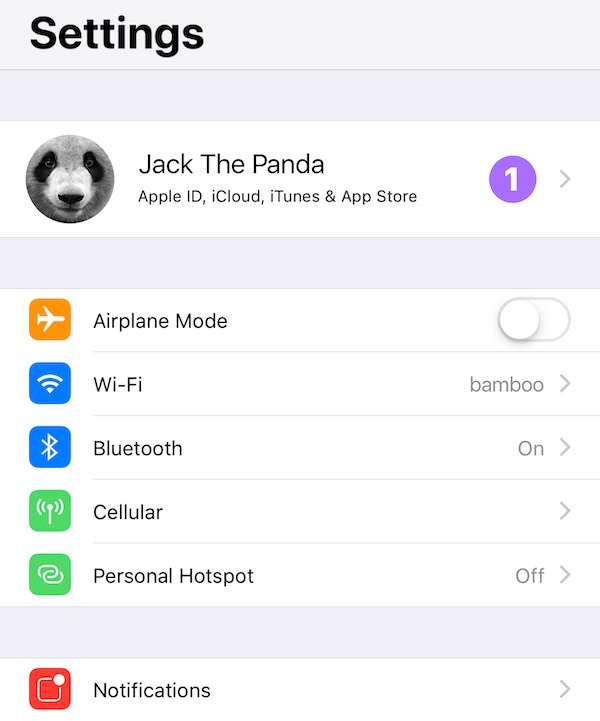
* 您已登录到 `设置` → `iCloud` 选项面板 ◉ (❶)
* 您已登录 `设置` → `iTunes Store 与 App Store` 选项面板 ◉ (❸)
* 对于 iOS 16、iPadOS 16 以及更早版本
* `iCloud 云盘` 面板中 “熊掌记” 的复选框已被勾选 ◉ (❷)
* iCloud 云盘 已启用 ◉ (❷)
* 为了确保在蜂窝网络状态下笔记仍能够正常同步,前往`设置` > `蜂窝网络`,并确保 **“iCloud 云盘”** 处于打开状态
## 不同设备 同步信息
在您装有熊掌记的所有设备上,上方 ◉ 和 ◉ 的账户信息处,应保持一致(可根据颜色区分)。在 iCloud 和 iTunes & App Store 都登入同一个账户可获得更加便捷的体验。
## 设置完成后,如何检查同步状态?
您可以在两个地方找到有关熊掌记同步状态的信息。第一个在 `熊掌记偏好设置` → `同步` 中。在这里您可以查看 **“上次同步”** 的日期以及 **“在此设备禁用同步”** 的选项。

您可以随时在侧边栏中查看当前同步状态。熊掌记进行同步时会显示带有两个箭头的云图标——这意味着熊掌记需要一些时间来更新您的笔记。如果您使用的是 iOS 设备,我们建议您**将应用保持打开状态,直到此图标消失**。这是让熊掌记完成当前同步过程的最佳方法。

如果您看到带有删除线的云图标,则表示**该设备未连接到互联网**,或者您在偏好设置中禁用了此设备上的同步。如果您希望在此设备进行同步,请检查您的网络设置,以及 `熊掌记 偏好设置` → `同步` 的相应设置。

最后一种情况是出现带有红点的云图标。这个图标意味着**同步出现了其他问题**。
您可以通过点击这些图标来了解关于当前状态的更多信息:一般情况下,同步偏好设置中会直接显示解决方案。如果仍然无法同步,请直接联系我们的[技术支持](https://bear.app/zh/contact/)。
如果侧边栏没有显示任何图标,则熊掌记的同步没有任何问题,并且您当前设备已经同步到最新状态。
## 导入较大的笔记文件
如果您在 iOS 版本的熊掌记上从其他应用或文本文件导入了成百上千份笔记,则此操作将需要一些时间才能完成同步。请停留在熊掌记的应用程序界面(不要切到后台),等待直至其完成第一次同步。您可以按照[上一节](#设置完成后如何检查同步状态)所述的步骤来检查同步是否成功。
只有在进行大量导入时才需执行此步骤。初始同步完成后,熊掌记在处理之后的同步时将更加迅速,通常每编辑一篇笔记后就会立即同步。
初始同步所需的时间依您的网络连接情况而异。我们建议您连接到尽可能快的 Wi-Fi 热点,直到带有双箭头的云图标从侧边栏消失。
## 配置正确,但仍无法正确同步
为了更清晰地了解发生的问题,我们需要您在无法正确同步的设备上生成日志并发送给我们。步骤如下:
在 **macOS** 上生成日志:
* 在菜单中选择 `帮助` → `启用文件日志`
* 使用 ⌘Q 或菜单中的 `文件` → `退出` 关闭熊掌记
* 打开熊掌记
* **在有网络连接的情况下**等待一分钟。为了生成完整的文件日志,请确保至少等待一分钟的时间。
* 在菜单中选择 `帮助` →`打开日志文件夹`
* 右键单击名为“Bear”的文件夹并选择`压缩“Bear”`将其打包
* 将打包的 zip 文档发送到 bear-support@shinyfrog.net,邮件主题请注明 **“配置正确但无法正确同步”** 或 **“Not working sync with proper configuration”**
在 **iOS** 上生成日志:
* 前往`偏好设置` → `高级` → `启用文件日志`
* 关闭熊掌记并确保在后台退出 (从屏幕底部向上轻扫并在屏幕中间稍作停顿,在熊掌记预览上向上轻扫来关闭熊掌记)
* 打开熊掌记
* **在有网络连接的情况下**等待一分钟。为了生成完整的文件日志,请确保至少等待一分钟的时间。
* 选择 `偏好设置` → `高级` → `共享文件日志`
* 将其发送到 bear-support@shinyfrog.net,邮件主题请注明 **“配置正确但无法正确同步”** 或 **“Not working sync with proper configuration”**
请注意,日志中可能包含您笔记的部分文本片段。在同步失败的情况下则不会发生这种情况。为了更好地了解您遇到的问题,我们需要将每一次 CloudKit 转换记录在日志中。我们对您的私人数据不感兴趣,也不会阅读或记录任何敏感信息,但我们仍然强烈建议您使用“文本编辑” App 或其他应用对您日志中的敏感信息进行编辑。通常情况下,如果日志文件中出现了笔记的文本片段,则说明同步功能在该设备上是正常的,您只需要保持应用打开一段时间(不要切到后台)等待同步完成即可。
### 附件限制
小于 250MB 的附件才能在设备间同步。
### 文本限制
字符数超过 500,000 的笔记无法完整同步。